
iPhoneの「非表示」フォルダに、気になる写真を見つけたことがあります。
私の場合、その写真を確認しただけで終わらせず、後から見返せるように残しておきたいと考えました。そこで使ったのがAirDropです。
この記事では、iPhoneの非表示フォルダにある写真をAirDropで送る基本的な方法と、実際に使って分かった注意点をまとめます。
注意:他人の端末の中身を無断で取得する行為はプライバシー侵害や法的問題になる可能性があります。行為の正当性に不安がある場合は、弁護士や探偵など専門家に相談してください。
非表示フォルダの写真を AirDrop で送る手順
非表示フォルダの写真をAirDropで送る方法を、6つのステップに分けて紹介します。
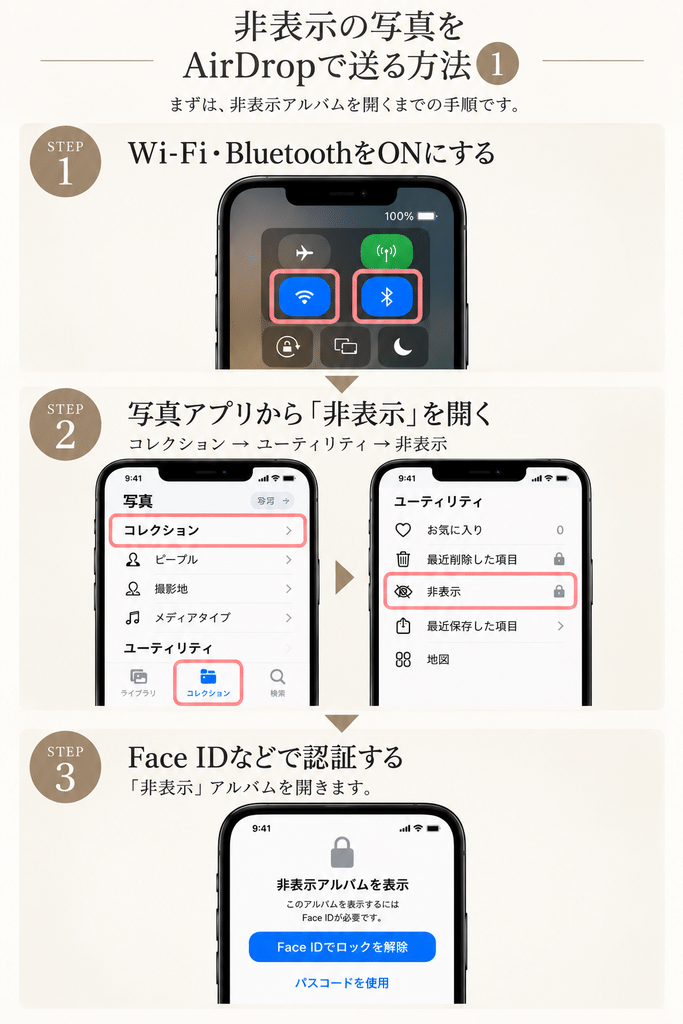
1.Wi-FiとBluetoothを確認する
送信側・受信側のiPhoneで、Wi-FiとBluetoothがオンになっていることを確認します。AirDropを使うには、基本的に両方が必要です。
2.写真アプリから「非表示」を開く
「写真」アプリを開き、「コレクション」を選択します。下へスクロールし、「ユーティリティ」にある「非表示」をタップします。
3.非表示アルバムのロックを解除する
「アルバムを表示」をタップし、Face IDまたはTouch IDなどで認証します。現在のiPhoneでは、「非表示」アルバムはデフォルトでロックされる仕様になっています。
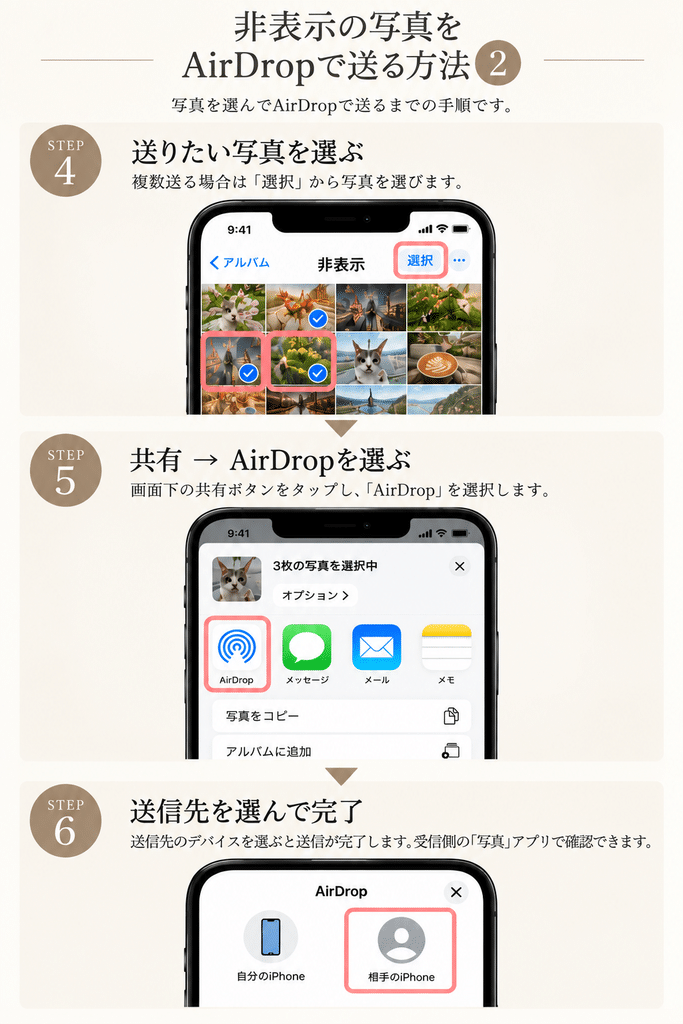
4.送りたい写真を選択する
AirDropで送りたい写真を選択します。複数の写真を送りたい場合は、「選択」から必要な写真を選びます。
5.共有からAirDropを選ぶ
共有ボタンをタップして「AirDrop」を選択します。近くにある送信可能なApple製デバイスが表示されたら、送りたい相手のデバイスを選択します。
6.受信した写真を確認する
送信が完了したら、受信側のiPhoneで写真が保存されていることを確認します。
AirDropで送れないときの原因と対処法
AirDropに相手が表示されない
・送信側・受信側ともWi-FiとBluetoothがオンになっているか確認します。
・インターネット共有を使用している場合はオフにします。
・受信側のAirDrop設定も確認します。
非表示アルバムが見つからない
「設定」→「アプリ」→「写真」を開き、「非表示アルバムを表示」がオフになっていないか確認します。オフの場合、写真アプリに「非表示」が表示されません。
非表示アルバムが開けない
現在のiPhoneでは非表示アルバムがロックされており、Face IDやTouch IDなどによる認証が必要です。
写真が多くて送信に時間がかかる
一度に大量の写真を送るのではなく、必要な写真を分けて送る方法もあります。
非表示フォルダの写真をAirDropで送るときの注意点
AirDropは写真を簡単に送れる便利な機能ですが、使う前に確認しておきたい点があります。
まず、送信先の端末を間違えないように、表示される端末名を確認します。また、写真を送ったあとには、受信側の「写真」アプリにきちんと保存されているかも確認しておくと安心です。
なお、他人の端末に保存されている写真を本人の許可なく取得する行為は、状況によってプライバシーや法的な問題につながる可能性があります。特に、不倫の証拠として使用することを考えている場合は、「取得できるか」と「取得して問題ないか」は別の話です。判断に迷う場合は、弁護士などの専門家に確認してください。
関連記事:iPhoneの「利用頻度の高い場所」についてはこちら
まとめ|非表示フォルダの写真はAirDropで送れる
iPhoneの非表示フォルダにある写真も、通常の写真と同じようにAirDropで送ることができます。
AirDropならケーブルを使わずに写真を送れますが、送信先を間違えないことや、受信側にきちんと保存されたかを確認することも大切です。
また、他人の端末に保存されている写真を本人の許可なく取得することは、プライバシーや法的な問題につながる可能性があります。「操作できること」と「取得して問題ないこと」は別なので、判断に迷う場合は弁護士などの専門家に確認してください。
コメント